domingo, 30 de junho de 2013

MTA - Gaming Development Fundamentals


Certificação indicada a profissionais que estão trilhando uma carreira na área desenvolvimento de games. Um título de MTA Development é o primeiro passo na preparação do candidato que está buscando a certificação MCSD.
 
Tópicos abordados

98-374 - Gaming Development Fundamentals
 - Conceitos de jogos em diferentes plataformas;
 - Conceitos de Inteligência Artificial;
 - Diferenciação entre ferramentas de criação e programação;
 - Design de jogos;
 - Construção de interfaces de interação com usuários (UI);
 - Arquitetura de jogo XNA;
 - Conceitos de hardware e dispositivos de entrada e saída;
 - Desenvolvimento de aplicativos com interação com a Internet;
 - Modelagem 2D e 3D;
 - Design e animação de personagens e objetos.

Este exame avalia as habilidades do candidato cobrando conceitos fundamentais das áreas de desenvolvimento de jogos, designer gráfico e animação. É recomendado que o candidato esteja familiarizado com os conceitos fundamentais e possua alguma experiência com essa tecnologia.


MTA Exames
As provas estão disponíveis em vários idiomas incluindo o português. O exame precisa ser agendado na Prometric. O preço atual de cada prova é de US$ 76,00 (R$ 152,00). A duração do exame é de 45 a 60 minutos sendo que 15 destes ficam reservados para instruções sobre a prova. O número de questões varia de 35 a 40. O título de uma certificação MTA não expira.  


Mais informações:
Microsoft - Certifications & exams

terça-feira, 25 de junho de 2013

Enterasys Networks - Switch - Configuração Inicial

Para a configuração inicial do equipamento você precisará utilizar um cabo console e  um software emulador de terminal. Conecte o cabo na porta console do switch e configure o software com os parâmetros indicados abaixo. Utilize o username 'admin' sem senha para o acesso.

Parâmetros
- Transmission/Baud rate: 9600 bits/s
- Data Bits: 8
- Stop bit: 1
- Parity: none
- Flow control: none


Comandos básicos para a configuração inicial do switch

Criar conta de usuário

 > set system login <username> [super-user|read-write|read-only] enable


Alterar/Definir senha de usuário

 > set password <username>

Na sequência desse comando o sistema solicitará a nova senha e pedirá confirmação.

Configurar hostname

 > set prompt <hostname>


Configurar interface de gerência

 # interface vlan <vlan ID>

 # ip address <endereço IP> <máscara de rede>


Definir endereço IP do default gateway

 # ip route 0.0.0.0 0.0.0.0 <IP do default-gateway>


Configurar acesso remoto via SSH (CLI)

 > set ssh enable


Habilitar acesso a interface WEB (GUI) via HTTP

 > set webview enable


Habilitar acesso a interface WEB (GUI) via HTTPS

 > set ssl enabled

 > set webview enable ssl-only(Opcional)


Salvar configuração do sistema

 > save config


________________________________________________
As informações contidas acima foram baseadas em documentos da empresa Enterasys Networks e obtidas através da experiência com o dispositivo. Os comandos utilizados são referentes aos switches da série C5 utilizando a versão do software EOS 6.71.

sexta-feira, 10 de maio de 2013

Radware - AppDirector - Configurando serviços de gerenciamento


Definir prompt do dispositivo

 #manage terminal prompt set <hostname>


Criar conta de administrador

 #manage user table add <usuário> -pw <senha>


Definir data do sistema

 #system date set <dd mm yyyy>


Definir hora do sistema

 #system time <hh mm ss>


Habilitar serviço de gerenciamento nas interfaces

 #manage management-port set <interface> <parâmetro> enable


Lista de Parâmetros
  • -sh    :  SSH
  • -sl    :  SSL
  • -sn    :  SNMP
  • -t     :  TELNET
  • -w     :  WEB

Configurar acesso Telnet

 #manage telnet status set enable


 #manage telnet session-timeout set <valor em minutos>


 #manage telnet auth-timeout set <valor em segundos>


Configurar acesso SSH

 #manage ssh status set enable


 #manage ssh session-timeout set <valor em minutos>


 #manage ssh auth-timeout set <valor em segundos>


Configurar acesso a interface WEB

 #manage web status set enable


Habilitar acesso seguro a interface WEB (HTTPS)

 #manage secure-web status set enable


 #manage secure-web server-port set 443


 #manage secure-web certfile set <certificado digital>


Configurar acesso WEB (Radware's SOAP API)

 #manage web-services status set enable


Definir timeout de sessão

 #manage terminal session-timeout set <valor em minutos>


Habilitar serviço SNMP

 #manage snmp status set enable


 #manage snmp versions 2


 #manage snmp community create <community> -n <community> -sn <community>


 #manage snmp groups create SNMPv2c <community> -gn initial

A criação de grupos ajudará a definir direitos de acesso. No exemplo, o grupo criado será vinculado ao perfil "initial" que é default do appliance. Esse perfil está associado a view ISO que também é uma configuração padrão do dispositivo. Se você precisar criar perfis com parâmetros específicos terá que utilizar os comandos "manage snmp views" e "manage snmp access".

Definir parâmetros de SNMP (Identificação do appliance)

 #system mib2-name set <hostname>


 #system mib2-contact set <informação de contato>


 #system mib2-location set <localização do appliance>


Habilitar serviço NTP

 #services ntp status set enable


 #services ntp time-zone set <timezone>


 #services ntp server set <endereço do servidor>


Habilitar serviço syslog

 #manage syslog status set enable


 #manage syslog server set <endereço do servidor>


 _________________________________________
As informações contidas neste post são baseadas no appliance AppDirector modelo OnDemand Switch 3 XL da Radware com versão de software 2.14. 

quarta-feira, 17 de abril de 2013

F5 - BIG-IP - Ativação de licença

Os dispositivos BIG-IP da F5 Networks oferecem recursos de alta disponibilidade para aplicações e serviços atuando como um proxy entre usuários e servidores de aplicação. Possuem um sistema modular, sendo possível adicionar novas funcionalidades conforme a necessidade de adaptação a novos negócios e aplicações.

Esses módulos adicionam novos recursos e serviços às características do appliance. Entre as opções disponíveis para o sistema BIG-IP estão o Access Policy Manager, o Application Security Manager e o Global Traffic Manager. Estes oferecem serviços como acesso global unificado, melhoria na segurança e performance das aplicações, controle e garantia na entrega de serviços, entre outros. Todas essas funcionalidades dependem de licença e estão disponíveis como extensões do módulo Local Traffic Manager (LTM).

Você pode obter informações do produto adquirido acessando a página Product Information Request. Nela é possível receber o status atual de um dispositivo com relação a contratos de serviço, ativação de licença, entre outros. É necessário informar um e-mail de contato seguido do serial number do elemento.


Ativação de licença para o appliance BIG-IP da F5 Networks.


Para um primeiro acesso ao dispositivo é necessário a configuração de um endereço IP de gerência (MGMT). Garantido isso, efetue o login no elemento utilizando o username/password padrão admin.

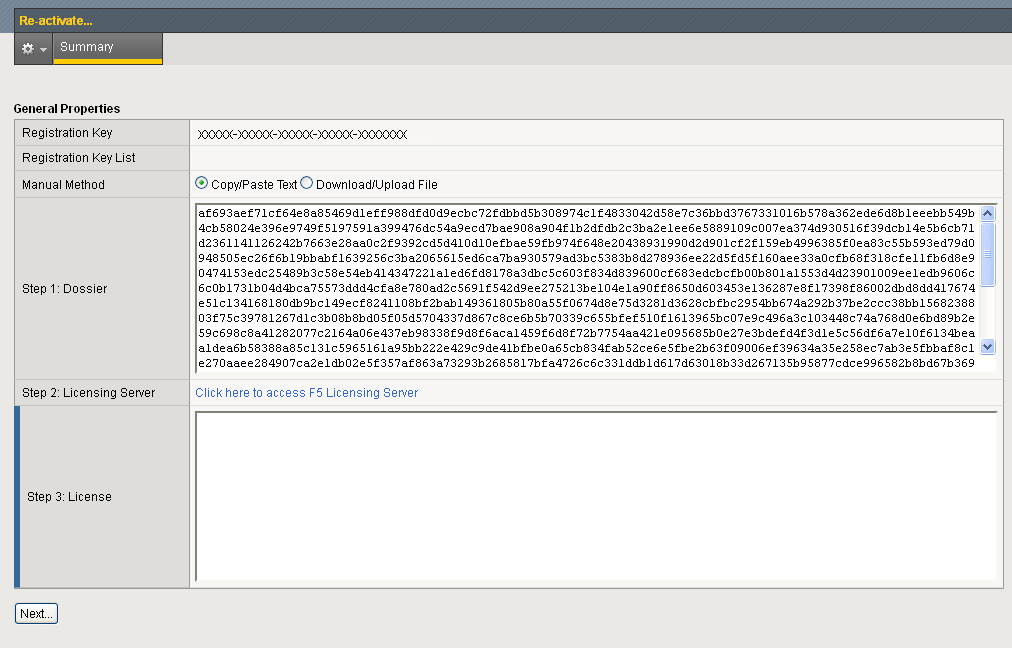
Para a ativação das licenças dois métodos são disponibilizados: Automatic e Manual. Para o nosso exemplo vamos utilizar o método Manual.

1 - Acesse menu Main / Licensing e clique em Activate.


Aguarde alguns minutos até que a tela abaixo carregue. Entre com a Base Registration Key caso não tenha sido preenchido automaticamente pelo sistema. Clique em Next.

2 - Para a ativação das licenças existem dois métodos: CopyPaste Text  e  Download/Upload File

Primeira opção: CopyPaste Text - Copie o código Dossier (Campo Step1:Dossier) e cole no site do fabricante para obter as chaves de licença – O arquivo de licença gerado será em formato txt. (License.txt);

Segunda opção: Download / Upload File – Exporte o arquivo Dossier (dossier.do) e efetue o upload deste para o site do fabricante para conseguentemente obter as chaves de licença.


3 – Acesse a página Activate Product do fabricante e cole o código Dossier no campo designado ou efetue o upload do arquivo dossier.do adquirido no passo anterior. Clique em Next.


4- Na tela seguinte, aceite os termos do contrato de licença e clique em Next.

5 - Faça o download do arquivo de licença (license.txt) disponibilizado pelo fabricante. Esse arquivo contém as chaves de ativação e autorização das licenças e os códigos de validação do Dossier.


6 – Retorne a tela de ativação do appliance (Passo 2) e cole todo o conteúdo do arquivo no campo Step 3: License caso você tenha optado por CopyPast Test


ou carregue o arquivo license.txt disponibilizado pelo fabricante caso esteja utilizando a opção Download/Upload File.


7 - Resultado


Mais Informações:
F5 Networks - Licensing Tools
F5 Networks - Product Information Request
                                                     ________________________________________________
As informações contidas acima foram baseadas em documentos da F5 Networks referentes ao appliance BIG-IP 1600. 

sábado, 13 de abril de 2013

Qual o melhor tablet da Samsung?

Comparativo entre os principais tablets da Samsung encontrados no mercado brasileiro. As características de hardware dos dispositivos são bem parecidas, o diferencial mesmo está na escolha ou não de um modelo compatível com 3G.

Outros critérios que podem ser levados em consideração fazem referência ao tempo de autonomia da bateria, a capacidade de expansão das memórias de armazenamento externo e às funcionalidades agregadas aos aplicativos de escritório.


Modelos pesquisados:

Galaxy Tab2 7.0 Wi-Fi  8GB Manual
Modelo: GT-P3110TSKZTO
Lançamento: 2012.04.14

Galaxy Tab2 7.0 Wi-Fi/3G  8GB Manual
Modelo: GT-P3100ZWMZTA
Lançamento: 2013.01.24

Galaxy Tab2 10.1 Wi-Fi 16GB Manual
Modelo: GT-P5110TSMZTO
Lançamento: 2012.08.01

Galaxy Tab2 10.1 Wi-Fi/3G 16GB Manual
Modelo: GT-P5100TSMZTO
Lançamento: 2013.01.16

Galaxy Note 10.1 Wi-Fi/3G 16GB Manual
Modelo: GT-N8000ZWAZTA
Lançamento: 2013.01.24