Mostrando postagens com marcador balanceador de carga. Mostrar todas as postagens

segunda-feira, 20 de dezembro de 2021

F5 Networks - BIG-IP - Atualização de Software


Para realizar o upgrade dos balanceadores a F5 Networks recomenda o cumprimento de algumas etapas sendo algumas delas essenciais e outras opcionais, para a garantia do sucesso dessa implementação. O procedimento abaixo descreve de forma resumida as atividades necessárias para a atualização do BIG-IP da versão 16.0.1.1 para a 16.1.0 build 0.0.19. Mais detalhes podem sem encontrados no próprio site do fabricante.

Etapa 1 - Definir a nova versão de software 

Acesse o site do fabricante através da sua conta na F5 e realize o download da versão de software desejada.  


Etapa 2 - Verificar o status da licença

Você pode verificar o status da sua licença através do comando "show sys license". É necessário que a Service Check Date seja igual ou superior a License Check Date informada pelo fabricante. Se for necessário reative a sua licença antes de realizar o upgrade do dispositivo. 

Referência: https://support.f5.com/csp/article/K7727


Etapa 3 - Realizar o sincronismos dos appliances (Somente HA)

Quando os balanceadores estão operando em cluster (HA) é necessário que a configuração esteja sincronizada antes do início do upgrade. Acesse Device Management / Overview e clique em Sync.


Etapa 4 - Realizar o backup da configuração (Local)

 Acesse o dispositivo via CLI e insira o comando "save sys config" para garantir que a configuração em execução no momento seja salva no disco.


Etapa 5 - Realizar o backup da configuração (Remota)

Gere um novo arquivo de backup e salve-o em local seguro. Acesse System / Archives e clique em Create. Defina um nome para o arquivo e clique em Finished.


Etapa 6 - Realizar um reboot no balanceador (Opcional)
Realizar um boot limpo apenas para verificar se o dispositivo está com algum problema na inicialização. Acesse System / Configuration e clique em Reboot.


Etapa 7 - Faça o upload da nova versão
 Acesse System / Software Management e no campo Available Images clique em Import.

Na tela seguinte selecione o arquivo de imagem e clique em Import.

 Aguarde até o término do carregamento do arquivo. A nova imagem ficará disponível para instalação


 Etapa 8 - Instale a nova versão em uma partição vazia

Acesse System / Software Management e no campo Available Images selecione a nova versão e clique em Install

Acompanhe o progresso da instalação da nova imagem.


Etapa 9 - Realize o boot com a nova versão

Após a instalação é necessário realizar um boot indicando a partição onde o novo sistema foi instalado. Se os dispositivos estiverem em cluster a F5 recomenda que primeiro seja atualizado o Standby. 

Garanta que seu ambiente esteja operacional realizando todos os testes necessários com o Standby na versão nova antes de atualizar o Active. A F5 também recomenda a alteração do status do Standby para offline antes do boot para que não gere nenhum tipo de conflito no retorno do appliance.

Acesse System / Software Management / Boot Locations e selecione o volume  que contem a nova versão e clique em Activate. O sistema irá reiniciar com a nova versão. Os dados da configuração serão copiados da versão que você indicar no campo Install Configuration.


Etapa 10 - Verifique o status da nova versão e realize os testes em seu ambiente
Acesse System / Configuration e verifique a nova versão do sistema.


 Referências:
. https://support.f5.com/csp/article/K8986
. https://support.f5.com/csp/article/K84554955
. https://support.f5.com/csp/article/K7727

quarta-feira, 17 de agosto de 2016

Citrix NetScaler - Alteração do endereço NSIP (NetScaler IP)


Para alteração do NetScaler IP (NSIP) você precisará acessar o appliance via linha de comando (CLI). O sistema permite fazer a modificação do endereço de gerenciamento com o auxílio de um menu. Nele é possível informar o novo IP e máscara, salvar a configuração e reiniciar o appliance em uma mesma sequência.

Para ter acesso ao menu digite o comando configns. A tela mostrada será similar a indicada abaixo. Você deverá utilizar as opções 1, 2 e 7.


> configns

NSCONFIG NS10.5.

REVIEW CONFIGURATION PARAMETERS MENU
------------------------------------
This menu allows you to view and/or modify the NetScaler's configuration.
Each configuration parameter displays its current value within brackets
if it has been set. To change a value, enter the number that is displayed
next to it.
------------------------------------
      1. NetScaler's IP address: [10.29.100.1]
      2. Netmask: [255.255.254.0]
      3. Advanced Network Configuration.
      4. Time zone.
      5. Network firewall mode: [0]
      6. Cancel all the changes and exit.
      7. Apply  changes and exit.

Select a menu item from 1 to 7 [7]:


1 - Selecione a opção 1 para alteração do NetScaler IP – Basta indicar o novo endereço IP para o NSIP.

NetScaler's IP Address
----------------------
This specifies the NetScaler's IP address.

Enter the NetScaler's IP address [10.29.177.10]:


2 – Selecione a opção 2 para alterar a máscara de rede – Essa opção é carregada automaticamente após a indicação do NSIP.

Netmask
-------
This specifies the netmask for the network in which the NetScaler is being installed.

Enter the netmask [255.255.254.0]:


3 - Selecione a opção 7 para aplicar as alterações – Será mostrada uma mensagem informando que as novas alterações devem ser salvar. Após confirmação será solicitado um reset para o appliance.

The configuration must be saved and the system rebooted for these settings to take effect
Do you want to save the new configuration? [Yes]:

.............................................

No teste realizado foi possível fazer a alteração do NetScaler IP remotamente. Apesar de estar modificando o endereço de gerenciamento do appliance nada me impede de acessá-lo através de outras interfaces. Lembrando que estas devem estar configuradas prontamente para esse propósito.

Antes da configuração do novo IP foi possível testá-lo definindo-o com um Subnet IP. Nessa condição pude associar a interface à vlan que seria utilizada e em seguida efetuar o acesso ao dispositivo.

Outro ponto também a observar é que na minha infraestrutura eu possuía dois NetScalers trabalhando em alta disponibilidade. Nesse caso achei mais prudente desativar essa funcionalidade antes da alteração dos endereços.

 _________________________________________
As informações contidas neste post são baseada no appliance NetScaler modelo NSMPX-7500 da Citrix com versão de software NS10.5.

domingo, 8 de maio de 2016

F5 Networks - BIG-IP - Inicializando o sistema com uma nova versão de software


O BIG-IP permite que você instale diferentes versões de software no sistema. Essa condição facilita no momento em que você precisar realizar a atualização do dispositivo. Cada nova versão é instalada em um volume de disco diferente e você pode optar por qual volume o sistema será iniciado. Os comandos listados abaixo descrevem os passos necessários para a inicialização do sistema com uma nova versão de software.

1 - Você preisará listar as versões de software atualmente instaladas no sistema.
 
 # show sys software


2 - Para inicializar o sistema em um dos volumes listados anteriormente utilize o comando abaixo:
 
 # reboot volume <nome da volume/partição>


 _________________________________________
As informações contidas neste post são baseada no appliance BIG-IP Viprion modelo VPR-C2400 da empresa F5 Networks com versão de software 11.6.0.

sexta-feira, 15 de abril de 2016

F5 Networks - BIG-IP - Arquivos de configuração

A configuração do BIG-IP é salva em um arquivo com extensão .ucs. Nele são armazenadas as informações de configuração do sistema, configuração do LTM, licenças do produto, certificado digital, etc. O arquivo .ucs é salvo por padrão no diretório /var/local/ucs. Ele é similar a um arquivo compactado (zip/pasta compactada).


Entre os arquivos de configuração podemos destacar:

bigip.conf que possui as informações de LTM;

bigip_base.conf com as configurações básicas de rede;

bigip_user.conf com informações de contas de usuários;

bigip_sys.conf com as configurações do sistema.


A F5 recomenda que após o backup os arquivos sejam armazenados em local seguro devido ao fato de carregarem informações críticas do sistema como contas de usuários, senhas e chaves privadas de certificados.

 _________________________________________
As informações contidas neste post são baseada no appliance BIG-IP Viprion modelo VPR-C2400 da empresa F5 Networks com versão de software 11.6.0.

domingo, 10 de abril de 2016

F5 Networks - BIG-IP - Comandos para gerenciamento da configuração


Verificar a configuração ativa no sistema (running configuration)
 
 # show running-config


Listar arquivos de configuração do sistema
 
 # list sys ucs


Verificar informações dos arquivos de configuração do sistema (.ucs)
 
 # show sys ucs


Salvar as alterações realizadas no sistema
 
 # save sys config


Realizar backup da configuração
 
 # save sys ucs <nome do arquivo>


Restaurar arquivo de configuração
 
 # load sys ucs <nome do arquivo>


Remover arquivo de configuração
 
 # delete sys ucs <nome do arquivo>


Validar as configurações do sistema
 
 # load sys config verify


Carregar o arquivo de configuração
 
 # load sys config


 _________________________________________
As informações contidas neste post são baseada no appliance BIG-IP Viprion modelo VPR-C2400 da empresa F5 Networks com versão de software 11.6.0.

terça-feira, 5 de abril de 2016

Citrix NetScaler - Monitoramento SNMP - Status das Conexões


Neste post estão relacionados os OIDs para realizar o monitoramento via SNMP do status das conexões no Citrix NetScaler.


SERVER
  • tcpActiveServerConn (1.3.6.1.4.1.5951.4.1.1.46.8)
    Connections to a server currently responding to requests.

  • tcpCurServerConn (1.3.6.1.4.1.5951.4.1.1.46.1)
    Server connections, including connections in the Opening, Established, and Closing state.

  • tcpCurServerConnOpening (1.3.6.1.4.1.5951.4.1.1.46.16)
    Server connections in the Opening state, which indicates that the handshakes are not yet complete.

  • tcpCurServerConnEstablished (1.3.6.1.4.1.5951.4.1.1.46.10)
    Current server connections in the Established state, which indicates that data transfer can occur between the NetScaler and the server.

  • tcpCurServerConnClosing (1.3.6.1.4.1.5951.4.1.1.46.13)
    Server connections in the Closing state, which indicates that the connection termination process has initiated but is not complete.

  • tcpTotServerConnOpened (1.3.6.1.4.1.5951.4.1.1.46.17)
    Server connections initiated by the NetScaler since startup. This counter is reset when the NetScaler is restarted.

  • tcpTotServerConnClosed (1.3.6.1.4.1.5951.4.1.1.46.18)
    Total number of closed server connections


CLIENT
  • tcpCurClientConn (1.3.6.1.4.1.5951.4.1.1.46.2)
    Client connections, including connections in the Opening, Established, and Closing state.

  • tcpCurClientConnOpening (1.3.6.1.4.1.5951.4.1.1.46.11)
    Client connections in the Opening state, which indicates that the handshakes are not yet complete.

  • tcpCurClientConnEstablished (1.3.6.1.4.1.5951.4.1.1.46.12)
    Current client connections in the Established state, which indicates that data transfer can occur between the NetScaler and the client.

  • tcpCurClientConnClosing (1.3.6.1.4.1.5951.4.1.1.46.9)
    Client connections in the Closing state, which indicates that the connection termination process has initiated but is not complete.

  • tcpTotClientConnOpened (1.3.6.1.4.1.5951.4.1.1.46.19)
    Client connections opened by the NetScaler since startup (after three-way handshake). This counter is reset when the NetScaler is restarted.

  • tcpTotClientConnClosed (1.3.6.1.4.1.5951.4.1.1.46.20)
    Total number of closed client connections

F5 Networks - BIG-IP - Local de armazenamento dos arquivos de configuração

Local de armazenamento dos arquivos de configuração do BIG-IP.

  • bigip.conf: Arquivo com as configurações de LTM (Virtual servers, pools, nodes, profiles (protocol , persistence), NAT, monitor, irule/class, etc.).
    Localização: /config/bigip.conf

  • bigip_base.conf: Arquivo com as configurações básicas do appliance (IP de gerência, interfaces, vlans, self IPs, high-availability, parâmetros de snmp, etc.).
    Localização: /config/bigip_base.conf

  • bigip_sys.conf: Arquivo com as configurações de sistema (Contas de admin, servidores NTP, SNMP, etc.).
    Localização: /config/bigip_sys.conf

  • bigip_gtm.conf
    Localização: /config/bigip_gtm.conf

  • bigip_user.conf
    Localização: /config/bigip_user.conf

  • Arquivos de Backup: Arquivos de configuração salvos no formato .ucs
    Localização: /var/local/ucs

  • Arquivos de Imagem: Arquivos de imagem .iso
    Localização: /shared/images

  • Certificados Digitais:
    SSL Certificates: /config/filestore/files_d/Common_d/certificate_d/
    Device Certificate (SSL CERT): /config/httpd/conf/ssl.crt/
    Device Certificate (Key): /config/httpd/conf/ssl.key/

quinta-feira, 17 de março de 2016

F5 Networks - BIG-IP - Arquivos de Log

Local de armazenamento dos arquivos de log:

- APM: /var/log/apm

- ASM: /var/log/asm

- ASM BD: /var/log/ts/bd.log

- Autenticação /var/log/secure

- Auditoria: /var/log/audit

- GTM: /var/log/gtm

- LTM: /var/log/ltm

- REST API: /var/log/restjavad.0.log

- TMM: : /var/log/tmm

segunda-feira, 15 de junho de 2015

F5 Networks - Viprion - Atualização de Software vCMP

Os dispositivos Viprion da marca F5 Networks consistem de chassis com o uso de tecnologia blade. Ele permite a criação de multiplas instâncias (virtualização) do sistema BIG-IP através do recurso Virtual Clustered Multiprocessing (vCMP). Cada uma dessas instâncias ou vCMP guest se comporta como um dispositivo BIG-IP independente possuindo seu próprio recurso de hardware e configuração.

Ao criar um vCMP guest é realizada uma reserva de espaço em disco onde são disponibilizados para o guest através de discos virtuais, sendo cada disco virtual implementado como um arquivo de imagem. Ao longo do tempo surge a necessidade de atualização da versão de software desses vCMPs. Por conta disso resolvi postar o passo-a-passo de uma atualização que efetuei recentemente em um Viprion modelo C2400 utilizando uma blade 2100. A atualização foi realizada da versão 11.4.1 para 11.6.0.

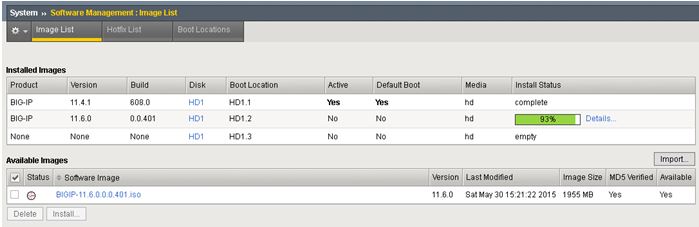
1 – Carregar novo arquivo de Imagem/Hotfix no guest. Acesse System / Software Management / Image List. No campo Availables Images clique no botão Import e selecione o novo arquivo de imagem.

2 – Após o upload, você retornará para a tela Image List onde o novo arquivo estará disponível no campo Availables Images.

3 – Selecione o arquivo e clique no botão Install. Você precisará informar em qual unidade/volume o novo sistema será instalado.

4 – Após confirmação, você acompanhará a instalação do novo S.O. na unidade de disco indicada.

5 – Repita o mesmo procedimento para carregar o Hotfix (se disponível). Clicando na aba Hotfix List. No momento da instalação do Hotfix selecione a release do S.O. correta.

•Upload


•Instalação


6 – Após finalizar a atividade você perceberá que no campo Installed Images, na coluna Build o valor referente a nova versão estará alterado. Este ficará correspondente ao valor identificado no hotfix.

7 – Para realizar o boot do guest com a nova versão de software acesse System / Software Management / Boot Locations e selecione na coluna Boot Locations o HD onde a nova imagem foi instalada.

Após a seleção, uma nova tela será mostrada com as alterações que serão realizadas. Para confirmar clique no botão Activate. O appliance efetuará o boot carregando a nova versão de software definida no contexto.

________________________________________________
As informações contidas neste post são baseada no appliance BIG-IP Viprion modelo VPR-C2400 da empresa F5 Networks com versão de software 11.4.1.

domingo, 15 de dezembro de 2013

Radware - AppDirector - Verificar serviço de alta disponibilidade (VRRP Redundancy)


Listar endereços associados aos VIPs (Virtual IPs)

 #system internal appdirector vip-table


Listar tabela do VRRP (Virtual Router Redundancy Protocol)

 #system internal appdirector vrrp-table


Verificar o status de sincronismo da configuração entre os appliances

 #redundancy config-sync state


PARÂMETROS
  • cannot-sync: Falha ao sincronizar com o dispositivo Slave. 
  • disconnected: Dispositivo desconectado.
  • in-sync: Dispositivos sincronizados.
  • incompatible: Dispositivos incompatíveis.
  • master-connected: Dispositivo Master conectado.
  • no-master: Dispositivo Master não está definido na configuração. 
  • pending-VRRP-Switch: Sincronização pendente até que o controle do VRRP retorne para o dispositivo Master. 
  • sync-off: Sincronismo desativado.
  • synchronizing: Configuração sendo sincronizada.


Verificar o endereço IP utilizado para o sincronismo da configuração

 #redundancy config-sync [IP | peer-ip]


Verificar o horário do último sincronismo realizado

 #redundancy config-sync [full-sync-time | sync-time]


Verificar o número de operações de sincronismo realizadas

 #redundancy config-sync [num-of-full-sync | num-of-operations]


Verificar o número de tentativas de sincronismo com falha

 #redundancy config-sync num-of-failed


Verificar status de incompatibilidade entre os appliances

 #redundancy config-sync incompatibility


VALORES
  1. compatible: Os dispositivos são compatíveis.
  2. hardware: O hardware é incompatível.
  3. installed-memory-size: Quantidade de memória diferente instalada nos dispositivos.
  4. license: As licenças instaladas são incompatíveis.
  5. software-version: A versão de software instalada é incompatível.
  6. slave-configuration: O dispositivo Slave não está configurado corretamente.
  7. unknown: Status de compatibilidade ainda não estabelecido/definido.
  8. slave-unavailable: O dispositivo Slave não está disponível para aceitar alterações de configuração.
 _________________________________________
As informações contidas neste post são baseada no appliance AppDirector modelo OnDemand Switch 3 XL da Radware com versão de software 2.14. 

sexta-feira, 13 de dezembro de 2013

Radware - AppDirector - Verificação de status do balanceamento (Application Delivery Controller)


Verificar informações de VIPs (Virtual IP)

 #system internal appdirector vip-table


Verificar informações da Farm Server

 #system internal appdirector farm


 #system internal appdirector farm-table


Verificar informações de servidores

 #system internal appdirector server-info


 #system internal appdirector server-info <nome do VIP>


Visualizar tabela de servidores

 #system internal appdirector server-table


Visualizar tabela de clientes

 #appdirector client table


 #system internal appdirector client-table


Verificar tabela de sessão de clientes

 #system internal appdirector mapped-sessions


Verificar informações de persistência da Farm

 #system internal appdirector full-session-id-table


Verificar informações de sessão de NAT

 #appdirector client server-nat-sessions


 #appdirector nat [client | outbound] session-table


Verificar status do serviço de NAT

 #appdirector nat [client | server] status


Verificar informação de health monitoring

 #system internal health-monitoring


Verificar informações de política Layer 4 (L4 Policy)

 #system internal appdirector l4-policy table


Verificar informações de política Layer 7 (L7 Policy)

 #system internal appdirector l7


Verificar estatísticas de tráfego nos servidores

 #appdirector farm server statistics


 _________________________________________
As informações contidas neste post são baseada no appliance AppDirector modelo OnDemand Switch 3 XL da Radware com versão de software 2.14. 

sexta-feira, 22 de novembro de 2013

Radware - AppDirector - Restaurar configuração do appliance

Para restaurar a configuração do appliance você precisará utilizar o comando "system config upload". Este comando carregará o arquivo de configuração a partir de um servidor de TFTP. Você precisará informar como o arquivo será recuperado, se de forma completa ou parcial através das opções "append", "append-reboot" e "replace".
 
As opções "append" e "append-reboot" irão acrescentar as novas definições ao arquivo de configuração atual. A opção "append-reboot" aplica primeiro os comandos que requerem a reinicialização do dispositivo para em seguida aplicar os comandos que não precisam de reinicialização. A opção "replace" substitui o arquivo de configuração atual. A opção -v (verbose) mostra as saídas dos comandos na tela.


 #system config upload [append | append-reboot | replace] <nome do arquivo> <endereço do servidor> [-v]


RESTAURAÇÃO MANUAL (SCRIPT / COPIAR-COLAR)

Se você quiser restaurar a configuração do appliance de forma manual, copiando e colando os comandos em sequência, você precisará antes digitar o comando "system config paste start". Essa opção irá preparar o appliance para receber múltiplas linhas de configuração. Em seguida basta colar a configuração desejada. Ao término dessa atividade você deverá pressionar a tecla ENTER e inserir o comando "system config paste stop".


 #system config paste [start |stop]

Esse comando é utilizado para colar a configuração de forma sequêncial quando você possui um script pronto ou quando estiver utilizando outro equipamento como referência para a configuração do seu dispositivo.


 #system config paste-replace

A outra opção é utilizar o comando "system config paste-replace". Esse comando permite colar a configuração completa do appliance. Ao término da atividade precione as teclas CTRL+C. O dispositivo deverá ser reinicializado quando o upload estiver concluído.

 _________________________________________
As informações contidas neste post são baseada no appliance AppDirector modelo OnDemand Switch 3 XL da Radware com versão de software 2.14. 

quarta-feira, 20 de novembro de 2013

Radware - AppDirector - Realizar backup da configuração


Realizar backup da configuração para servidor remoto (TFTP)

 #system config download <nome do arquivo> <endereço do servidor>

Esse comando envia a configuração ativa do appliance para um servidor TFTP.


OPCIONAL

Selecionar tipo de arquivo para backup

 #system config download <nome do arquivo> <endereço do servidor> [active-active | active-backup | regular]

Como opcional você pode definir o tipo de arquivo que será enviado para backup utilizando os parâmetros "regular", "active-active" e "active-backup".

 _________________________________________
As informações contidas neste post são baseada no appliance AppDirector modelo OnDemand Switch 3 XL da Radware com versão de software 2.14. 

terça-feira, 15 de outubro de 2013

Radware - AppDirector - Gerenciamento de arquivos e diretórios


Listar arquivos do sistema

 #system file-system files dir


Verificar espaço em disco (Espaço disponível na compact flash)

 #system file-system files space


Visualizar o conteúdo do arquivo config.ini

 #system file-system config show


Copiar arquivo do sistema

 #system file-system files copy <arquivo de origem> <arquivo de destino>


Copiar arquivo do sistema para a memória flash (compact flash)

 #system file-system files copy-to-flash <arquivo>


Renomear arquivo do sistema

 #system file-system files rename <nome original do arquivo> <novo nome do arquivo>


Apagar arquivo do sistema

 #system file-system files del <arquivo>


Criar diretório

 #system file-system files mkdir <diretório>


Apagar diretório

 #system file-system files rmdir <diretório>


Realizar backup da configuração para servidor remoto (TFTP)

 #system config download <nome do arquivo> <endereço do servidor>

Esse comando envia a configuração ativa do appliance para um servidor TFTP. Como opcional você pode definir o tipo de arquivo que será enviado para o backup utilizando os parâmetros "regular", "active-active" e "active-backup". Em seguida basta informar o endereço IP do servidor.

 _________________________________________
As informações contidas neste post são baseada no appliance AppDirector modelo OnDemand Switch 3 XL da Radware com versão de software 2.14. 

segunda-feira, 16 de setembro de 2013

Radware - AppDirector - Configurando serviços de acesso remoto


Configurar acesso SSH

 #manage management-port set <interface> -sh enable


 #manage ssh status set enable


 #manage ssh session-timeout set <valor em minutos>


 #manage ssh auth-timeout set <valor em segundos>


Configurar acesso Telnet

 #manage management-port set <interface> -t enable


 #manage telnet status set enable


 #manage telnet session-timeout set <valor em minutos>


 #manage telnet auth-timeout set <valor em segundos>


Configurar acesso a interface WEB

 #manage management-port set <interface> -w enable


 #manage web status set enable


Habilitar acesso seguro a interface WEB (HTTPS)

 #manage secure-web status set enable


 #manage secure-web server-port set 443


 #manage secure-web certfile set <certificado digital>


Configurar acesso WEB (Radware's SOAP API)

 #manage web-services status set enable


Definir timeout de sessão

 #manage terminal session-timeout set <valor em minutos>


 _________________________________________
As informações contidas neste post são baseadas no appliance AppDirector modelo OnDemand Switch 3 XL da Radware com versão de software 2.14. 

sexta-feira, 10 de maio de 2013

Radware - AppDirector - Configurando serviços de gerenciamento


Definir prompt do dispositivo

 #manage terminal prompt set <hostname>


Criar conta de administrador

 #manage user table add <usuário> -pw <senha>


Definir data do sistema

 #system date set <dd mm yyyy>


Definir hora do sistema

 #system time <hh mm ss>


Habilitar serviço de gerenciamento nas interfaces

 #manage management-port set <interface> <parâmetro> enable


Lista de Parâmetros
  • -sh    :  SSH
  • -sl    :  SSL
  • -sn    :  SNMP
  • -t     :  TELNET
  • -w     :  WEB

Configurar acesso Telnet

 #manage telnet status set enable


 #manage telnet session-timeout set <valor em minutos>


 #manage telnet auth-timeout set <valor em segundos>


Configurar acesso SSH

 #manage ssh status set enable


 #manage ssh session-timeout set <valor em minutos>


 #manage ssh auth-timeout set <valor em segundos>


Configurar acesso a interface WEB

 #manage web status set enable


Habilitar acesso seguro a interface WEB (HTTPS)

 #manage secure-web status set enable


 #manage secure-web server-port set 443


 #manage secure-web certfile set <certificado digital>


Configurar acesso WEB (Radware's SOAP API)

 #manage web-services status set enable


Definir timeout de sessão

 #manage terminal session-timeout set <valor em minutos>


Habilitar serviço SNMP

 #manage snmp status set enable


 #manage snmp versions 2


 #manage snmp community create <community> -n <community> -sn <community>


 #manage snmp groups create SNMPv2c <community> -gn initial

A criação de grupos ajudará a definir direitos de acesso. No exemplo, o grupo criado será vinculado ao perfil "initial" que é default do appliance. Esse perfil está associado a view ISO que também é uma configuração padrão do dispositivo. Se você precisar criar perfis com parâmetros específicos terá que utilizar os comandos "manage snmp views" e "manage snmp access".

Definir parâmetros de SNMP (Identificação do appliance)

 #system mib2-name set <hostname>


 #system mib2-contact set <informação de contato>


 #system mib2-location set <localização do appliance>


Habilitar serviço NTP

 #services ntp status set enable


 #services ntp time-zone set <timezone>


 #services ntp server set <endereço do servidor>


Habilitar serviço syslog

 #manage syslog status set enable


 #manage syslog server set <endereço do servidor>


 _________________________________________
As informações contidas neste post são baseadas no appliance AppDirector modelo OnDemand Switch 3 XL da Radware com versão de software 2.14. 

quarta-feira, 17 de abril de 2013

F5 - BIG-IP - Ativação de licença

Os dispositivos BIG-IP da F5 Networks oferecem recursos de alta disponibilidade para aplicações e serviços atuando como um proxy entre usuários e servidores de aplicação. Possuem um sistema modular, sendo possível adicionar novas funcionalidades conforme a necessidade de adaptação a novos negócios e aplicações.

Esses módulos adicionam novos recursos e serviços às características do appliance. Entre as opções disponíveis para o sistema BIG-IP estão o Access Policy Manager, o Application Security Manager e o Global Traffic Manager. Estes oferecem serviços como acesso global unificado, melhoria na segurança e performance das aplicações, controle e garantia na entrega de serviços, entre outros. Todas essas funcionalidades dependem de licença e estão disponíveis como extensões do módulo Local Traffic Manager (LTM).

Você pode obter informações do produto adquirido acessando a página Product Information Request. Nela é possível receber o status atual de um dispositivo com relação a contratos de serviço, ativação de licença, entre outros. É necessário informar um e-mail de contato seguido do serial number do elemento.


Ativação de licença para o appliance BIG-IP da F5 Networks.


Para um primeiro acesso ao dispositivo é necessário a configuração de um endereço IP de gerência (MGMT). Garantido isso, efetue o login no elemento utilizando o username/password padrão admin.

Para a ativação das licenças dois métodos são disponibilizados: Automatic e Manual. Para o nosso exemplo vamos utilizar o método Manual.

1 - Acesse menu Main / Licensing e clique em Activate.


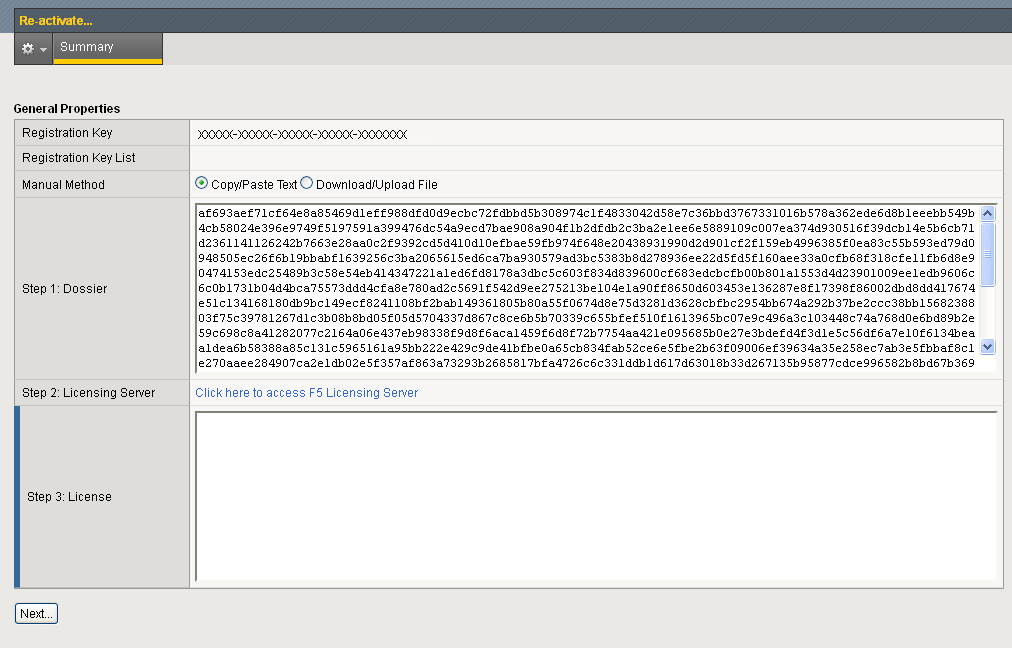
Aguarde alguns minutos até que a tela abaixo carregue. Entre com a Base Registration Key caso não tenha sido preenchido automaticamente pelo sistema. Clique em Next.

2 - Para a ativação das licenças existem dois métodos: CopyPaste Text  e  Download/Upload File

Primeira opção: CopyPaste Text - Copie o código Dossier (Campo Step1:Dossier) e cole no site do fabricante para obter as chaves de licença – O arquivo de licença gerado será em formato txt. (License.txt);

Segunda opção: Download / Upload File – Exporte o arquivo Dossier (dossier.do) e efetue o upload deste para o site do fabricante para conseguentemente obter as chaves de licença.


3 – Acesse a página Activate Product do fabricante e cole o código Dossier no campo designado ou efetue o upload do arquivo dossier.do adquirido no passo anterior. Clique em Next.


4- Na tela seguinte, aceite os termos do contrato de licença e clique em Next.

5 - Faça o download do arquivo de licença (license.txt) disponibilizado pelo fabricante. Esse arquivo contém as chaves de ativação e autorização das licenças e os códigos de validação do Dossier.


6 – Retorne a tela de ativação do appliance (Passo 2) e cole todo o conteúdo do arquivo no campo Step 3: License caso você tenha optado por CopyPast Test


ou carregue o arquivo license.txt disponibilizado pelo fabricante caso esteja utilizando a opção Download/Upload File.


7 - Resultado


Mais Informações:
F5 Networks - Licensing Tools
F5 Networks - Product Information Request
                                                     ________________________________________________
As informações contidas acima foram baseadas em documentos da F5 Networks referentes ao appliance BIG-IP 1600. 

sábado, 30 de março de 2013

Radware - AppDirector - Comandos para verificação de rede


Verificar status de interface

 #net l2-interface


 #net l2-information


Verificar informações de interface

 #net physical-interface


Verificar a configuração de IP da interface

 #net ip-interface


Verificar tabela de roteamento

 #net route table


Verificar tabela ARP

 #net arp table


Verificar estatística de interface

 #system inf-stats


Verificar o status dos serviços de gerência

 #manage [web | secure-web | telnet] status


Verificar vlans associadas as interfaces

 #system internal physical-ports-in-vlan


Realizar testes de conectividade de rede

 #ping <endereço IP / hostname>


 #trace-route <endereço IP / hostname>


Realizar testes de resolução de nomes (Consulta DNS)

 #nslookup <endereço IP / hostname>


Mostrar entradas do DNS (Conteúdo em cache no sistema)

 #system internal dns cache-print


 _________________________________________
As informações contidas neste post são baseadas no appliance AppDirector modelo OnDemand Switch 3 XL da Radware com versão de software 2.14. 

terça-feira, 12 de março de 2013

Radware - AppDirector - Verificação de status do sistema


Verificar informações do dispositivo

 #system device-info


Verificar versão de software

 #system sw-version


Mostrar informação de data do sistema

 #system date


Mostrar informação de hora do sistema

 #system time


Verificar número de série do dispositivo

 #system serial-number


Verificar licenças do dispositivo

 #system [license | throughput-license | ssl-license]


Visualizar as configurações ativas no sistema (running configuration)

 #system config immediate


Visualizar logs de eventos

 #system logfile


Verificar status de tarefas do sistema

 #system os tasks


Verificar status de CPU

 #system os cpu


Verificar status de memória

 #system os buffers


Verificar espaço em disco (Espaço disponível na compact flash)

 #system file-system files space


Verificar status de temperatura

 #system hardware temperature-show


Verificar status de energia

 #system internal power-supply-status


 _________________________________________
As informações contidas neste post são baseadas no appliance AppDirector modelo OnDemand Switch 3 XL da Radware com versão de software 2.14. 

sexta-feira, 28 de dezembro de 2012

Radware - AppDirector - Configuração básica de rede


Habilitar interface de rede

 #net l2-interface set <interface> -ad up


Desabilitar interface de rede

 #net l2-interface set <interface> -ad down


Alterar parâmetros de interface

 #net physical-interface set <interface> -s <velocidade> -d <modo de transmissão>


Configurar endereço IP na interface

 #net ip-interface create <endereço IP> <máscara de rede> <interface>


Configurar rota estática

 #net route table create <endereço de destino> <máscara de rede> <endereço IP do gateway> -i <interface>


Remover rota estática

 #net route table del <endereço de destino> <máscara de rede> <endereço IP do gateway> -i <interface>


Configurar rota default

 #net route table create 0.0.0.0 0.0.0.0 <endereço IP do gateway>-i <interface>


 _________________________________________
As informações contidas neste post são baseadas no appliance AppDirector modelo OnDemand Switch 3 XL da Radware com versão de software 2.14.