domingo, 4 de outubro de 2015

Protocolo TCP - Estado das conexões


 O protocolo TCP (Transmission Control Protocol) utiliza várias nomenclaturas para definir o estado das conexões durante o seu tempo de vida. Uma conexão TCP passa de um estado para outro em resposta aos eventos gerados pelos usuários. A lista abaixo mostra o significado de cada um dos estados de uma conexão TCP.

  • CLOSED: Estado do protocolo quando não há conexão.

  • CLOSE-WAIT: O protocolo está à espera de uma solicitação de encerramento de conexão do usuário local.

  • CLOSING: Representa a espera de uma confirmação (acknowledgment) de solicitação de encerramento de conexão do host remoto.

  • ESTABLISHED: É o estado normal para a fase de transferência de dados. Representa uma conexão aberta/estabelecida conexão aberta com um host remoto. 

  • FIN-WAIT-1: Representa a espera de uma solicitação de encerramento de conexão de um host remoto ou uma confirmação da solicitação de término de conexão enviada anteriormente.

  • FIN-WAIT-2: Representa a espera de uma solicitação de encerramento de conexão de um host remoto.

  • LAST-ACK: Representa a espera de uma confirmação da solicitação de término de conexão enviada anteriormente ao host remoto (que inclui uma confirmação de sua solicitação de término de conexão).

  • LISTEN: Aguardando uma solicitação de conexão de qualquer host remoto.

  • SYN-SENT: Representa a espera de uma solicitação de conexão correspondente após ter enviado um pedido de conexão.

  • SYN-RECEIVED: Representa a espera de uma confirmação (acknowledgment) para uma solicitação de conexão após ter recebido e enviado um pedido de conexão.

  • TIME-WAIT: Representa a espera de tempo suficiente para ter certeza de que o host remoto recebeu a confirmação de sua solicitação de término de conexão.

 _________________________________________
As informações contidas acima tem como referência a RFC793 publicada pelo IETF (Internet Engineering Taskforce).

sexta-feira, 2 de outubro de 2015

Protocolo TCP - Flags de Controle


 - ACK (Acknowledge)
   . Confirmação de recebimento do pacote.
   . Representação Binária: 010000 / Hexa:0x010 / Decimal:16

- CWR (Congestion Window Reduced)
   . Sinalizador de janela de congestionamento reduzido.
   .  Confirma o recebimento da flag ECN-Echo.
   . Representação Binária: 10000000 / Hexa:0x080 / Decimal:128

- ECE (ECN-Echo)
   . Indicador de congestionamento de rede.
   . Representação Binária: 01000000 / Hexa:0x040 / Decimal:64

- FIN (Finish)
   . Encerra a conexão.
   . Sinaliza o fim da transmissão.
   .  Representação Binária: 000001 / Hexa:0x001 / Decimal: 1

- PSH (Push)
   . Função de push.
   . Envio de dados do remetente ao destinatário.
   . Representação Binária: 001000 / Hexa:0x008 / Decimal: 8

- RST (Reset)
   . Redefinir a conexão.
   . Essa flag pode interromper a conexão ou bloquear tentativas não autorizadas.
   . Representação Binária: 000100 / Hexa:0x004 / Decimal:4

- SYN (Synchrorize)
   . Sincronizar números de sequência.
   . Usado no início de uma conexão TCP.
   . Representação Binária: 000010 / Hexa:0x002 / Decimal:2

- URG (Urgent)
   . Campo de sinalização de urgência.
   . Representação Binária: 100000 / Hexa:0x020 / Decimal:32

 _________________________________________
As informações contidas acima tem como referência as RFCs 793 e 3168 publicadas pelo IETF (Internet Engineering Taskforce).

quinta-feira, 17 de setembro de 2015

Palo Alto - Firewall - Verificação de status do sistema

Verificar informações e status do sistema

  > show system info


Visualizar status de CPU, Memória e processos no management plane

  > show system resources


Visualizar utilização de recursos no dataplane

  > show running resource-monitor


Visualizar processos ativos

  > show system software status


Visualizar número de sessões ativas

  > show resource limit session


Visualizar estatísticas de sessões (TCP, UDP, Throughput)

  > show system statistics session


Visualizar jobs executados pelo sistema

  > show jobs processed


Visualizar configurações ativas

  > show config running


Visualizar configurações de gerenciamento

  # show deviceconfig


Visualizar serviços ativos na interface de gerência

  > show system services


Visualizar logs de eventos

  > show log system


Verificar espaço em disco

  > show system disk-space


Verificar status de temperatura

  > show system environmentals thermal


Verificar status das fans

  > show system environmentals fans


Verificar status de energia

  > show system environmentals power


________________________________________________
As informações contidas acima foram baseadas em documentos publicados pela Palo Alto Networks referentes a versão PAN-OS 7.0. Mais Informações: Palo Alto Networks

quinta-feira, 20 de agosto de 2015

Cisco - Proteção para os arquivos de imagem e configuração

O sistema IOS (Interwork Operating System) da Cisco permite habilitar um recurso para proteção dos arquivos de imagem e de configuração em roteadores e switches. Esse recurso mantem uma cópia segura da imagem IOS e da running-config para casos onde a memória flash foi formatada (intencionalmente ou não). Ao configurar o recurso os usuários não poderão mais remover esses arquivos. Ele ficará oculto e não poderá ser visualizado ou removido via prompt de comando.


Proteger arquivo de imagem

  # secure boot-image

O comando habilita a resiliência para o arquivo de imagem do Cisco IOS.


Proteger arquivo de configuração

  # secure boot-config

O comando permite realizar um snapshot da running-config e armazená-la com segurança no persistent storage.


Visualizar o status de resiliência dos arquivos de imagem e configuração

  # show secure bootset


 _________________________________________
As informações contidas acima foram baseadas em documentos publicados pela Cisco Systems e obtidas através da experiência com o próprio sistema IOS. Os comandos são referentes ao roteador Cisco modelo c2911 utilizando a versão de IOS 15.1.

segunda-feira, 15 de junho de 2015

F5 Networks - Viprion - Atualização de Software vCMP

Os dispositivos Viprion da marca F5 Networks consistem de chassis com o uso de tecnologia blade. Ele permite a criação de multiplas instâncias (virtualização) do sistema BIG-IP através do recurso Virtual Clustered Multiprocessing (vCMP). Cada uma dessas instâncias ou vCMP guest se comporta como um dispositivo BIG-IP independente possuindo seu próprio recurso de hardware e configuração.

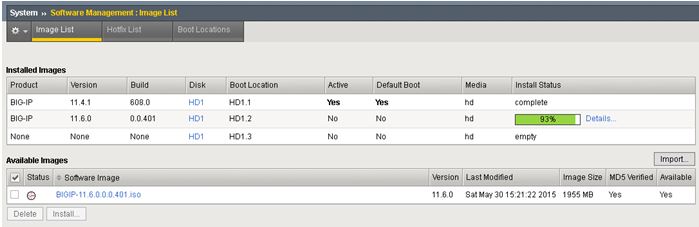
Ao criar um vCMP guest é realizada uma reserva de espaço em disco onde são disponibilizados para o guest através de discos virtuais, sendo cada disco virtual implementado como um arquivo de imagem. Ao longo do tempo surge a necessidade de atualização da versão de software desses vCMPs. Por conta disso resolvi postar o passo-a-passo de uma atualização que efetuei recentemente em um Viprion modelo C2400 utilizando uma blade 2100. A atualização foi realizada da versão 11.4.1 para 11.6.0.

1 – Carregar novo arquivo de Imagem/Hotfix no guest. Acesse System / Software Management / Image List. No campo Availables Images clique no botão Import e selecione o novo arquivo de imagem.

2 – Após o upload, você retornará para a tela Image List onde o novo arquivo estará disponível no campo Availables Images.

3 – Selecione o arquivo e clique no botão Install. Você precisará informar em qual unidade/volume o novo sistema será instalado.

4 – Após confirmação, você acompanhará a instalação do novo S.O. na unidade de disco indicada.

5 – Repita o mesmo procedimento para carregar o Hotfix (se disponível). Clicando na aba Hotfix List. No momento da instalação do Hotfix selecione a release do S.O. correta.

•Upload


•Instalação


6 – Após finalizar a atividade você perceberá que no campo Installed Images, na coluna Build o valor referente a nova versão estará alterado. Este ficará correspondente ao valor identificado no hotfix.

7 – Para realizar o boot do guest com a nova versão de software acesse System / Software Management / Boot Locations e selecione na coluna Boot Locations o HD onde a nova imagem foi instalada.

Após a seleção, uma nova tela será mostrada com as alterações que serão realizadas. Para confirmar clique no botão Activate. O appliance efetuará o boot carregando a nova versão de software definida no contexto.

________________________________________________
As informações contidas neste post são baseada no appliance BIG-IP Viprion modelo VPR-C2400 da empresa F5 Networks com versão de software 11.4.1.